
Bara de navigare site în WebBuilders: cum o adaugi și configurezi

Primul lucru pe care îl vede un vizitator când ajunge pe site-ul tău este bara de navigare site. Dacă aceasta lipsește sau e configurată greșit, oamenii nu știu unde să meargă — și pleacă. În acest tutorial îți arăt exact cum adaugi și configurezi navigarea în WebBuilders, constructorul gratuit de site-uri al Q-Web, fără nicio linie de cod.
De ce contează bara de navigare a site-ului
Navigarea este structura vizibilă a site-ului tău. Un meniu clar îi ajută pe vizitatori să găsească rapid informațiile dorite și reduce rata de abandon. O bară de navigare bine pusă la punct contribuie și la percepția profesionistă a brandului tău — la fel de important ca un logo îngrijit sau un text coerent.
Dacă ești la început și vrei să înțelegi mai bine ce trebuie să conțină un site de prezentare înainte de a-l construi, citește și ghidul nostru despre site-urile de prezentare.
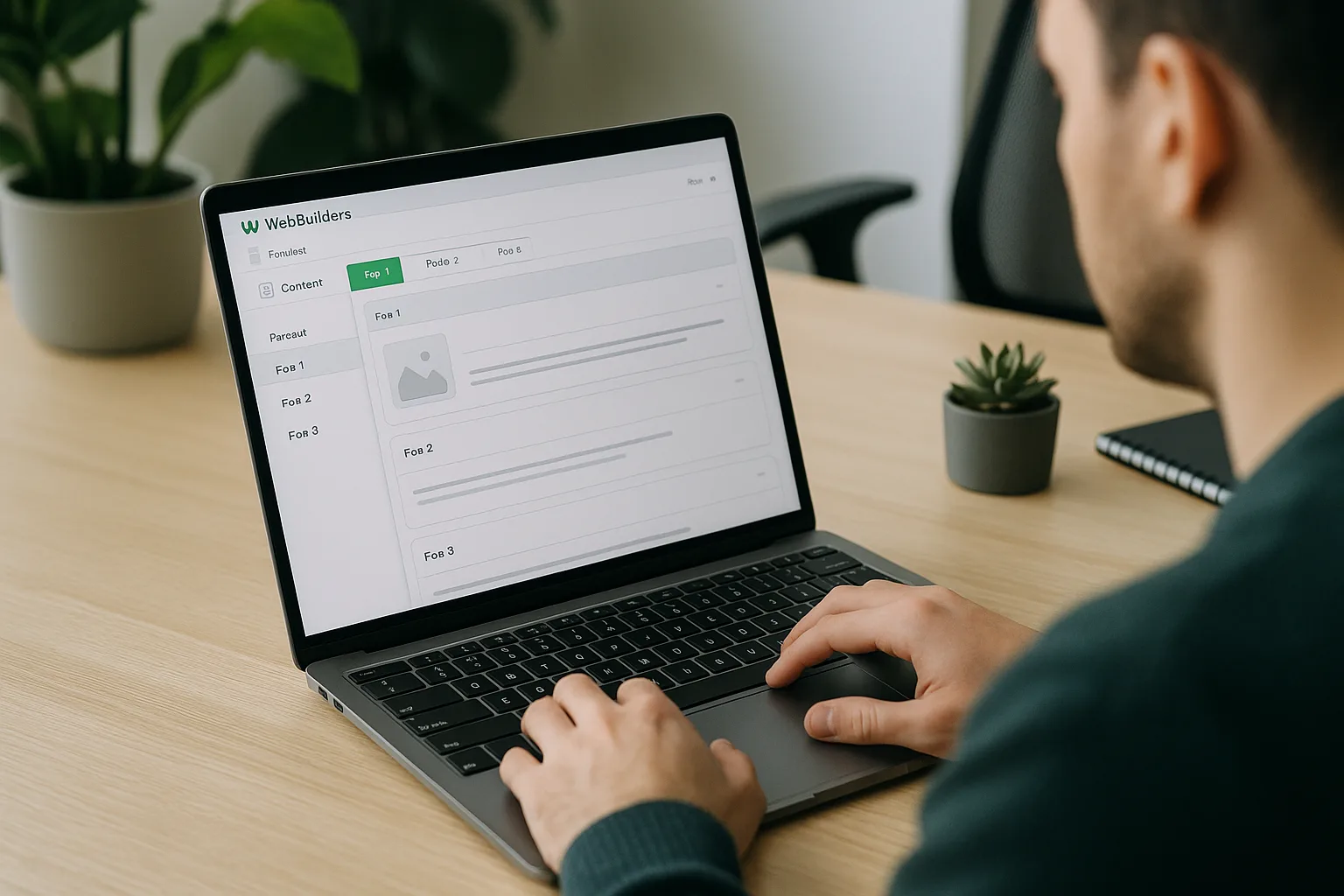
În WebBuilders, bara de navigare se adaugă ca orice altă secțiune — din biblioteca de componente gata făcute. Nu trebuie să știi CSS sau HTML. Tot ce faci este drag & drop și editare vizuală directă în browser.
Cum adaugi bara de navigare site în WebBuilders — pas cu pas
Deschide editorul și adaugă o secțiune nouă
Intră în editorul vizual al site-ului tău. Apasă butonul „+ Adaugă secțiune" din zona de sus a paginii. Se deschide biblioteca de secțiuni gata făcute.
Alege o variantă din categoria „Bare de navigare"
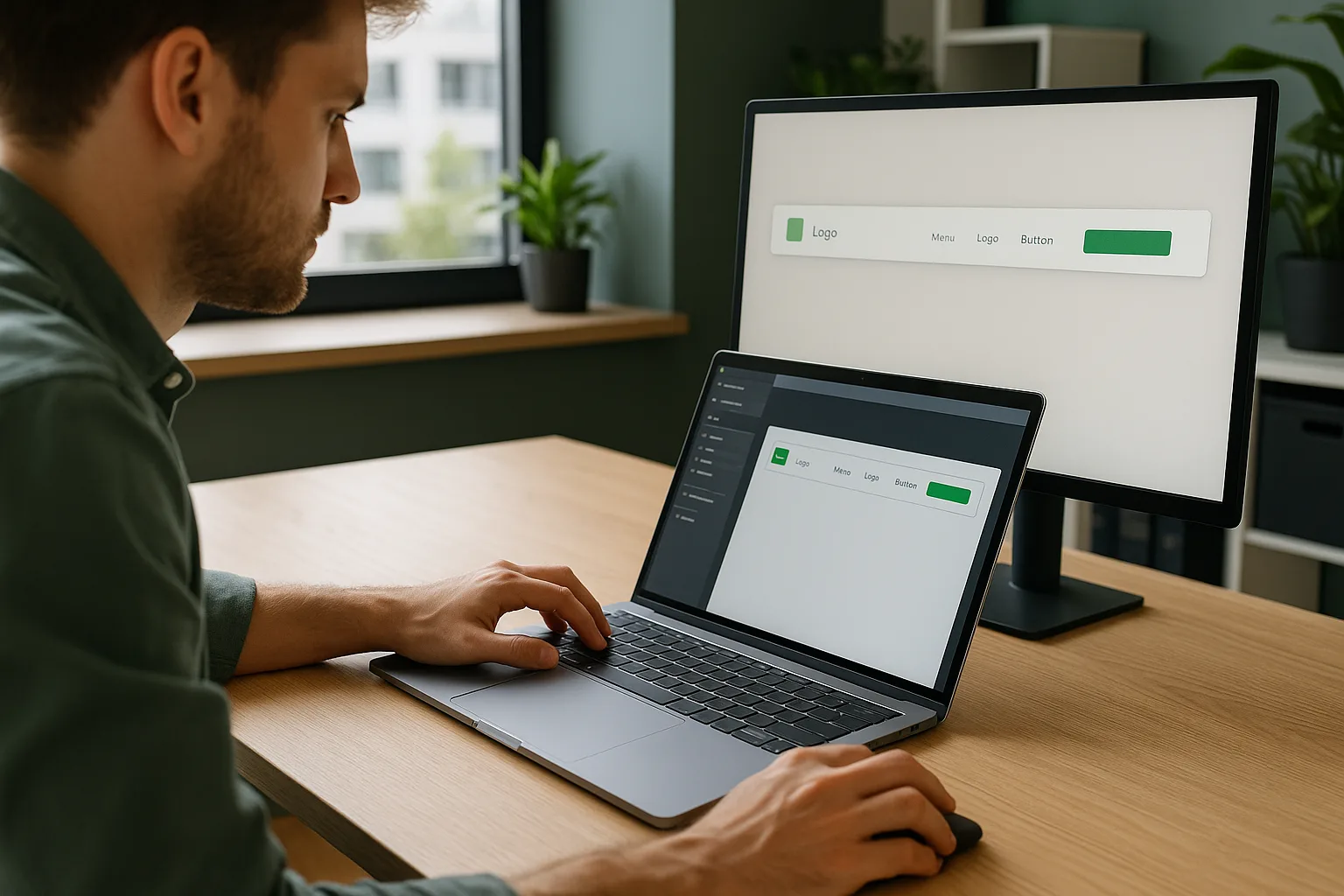
În biblioteca de secțiuni vei găsi categoria dedicată bare de navigare. Poți alege din mai multe variante de layout — cu logo la stânga, meniu centrat sau cu buton de acțiune inclus. Apasă pe varianta dorită și aceasta se inserează automat în pagină.
Înlocuiește logo-ul implicit cu al tău
Apasă pe zona logo-ului din navigare. Se deschide opțiunea de încărcare imagine. WebBuilders acceptă orice format de imagine, o redimensionează automat și o convertește în WebP — deci nu trebuie să optimizezi tu fișierul înainte de upload.
Editează elementele din meniu
Apasă pe fiecare element de meniu pentru a-i schimba textul și link-ul. Poți trimite vizitatorii către o altă pagină din site sau către o ancoră dintr-o secțiune. Dacă ai mai multe pagini create în WebBuilders, le poți lega direct din lista de pagini disponibile.
Configurează butonul de acțiune (CTA)
Majoritatea variantelor de navigare includ un buton de tip CTA — de exemplu „Contactează-ne" sau „Solicită ofertă". Apasă pe buton, schimbă textul și adaugă URL-ul dorit. Dacă nu vrei buton, îl poți șterge direct din editor.
Ce poți personaliza în bara de navigare site
Editorul WebBuilders îți permite să modifici mai mult decât textul. Iată ce poți ajusta direct în interfață:
- Logo-ul — imaginea proprie, în orice format, convertită automat în WebP
- Elementele de meniu — denumire și link pentru fiecare intrare
- Butonul de acțiune — text, link și poziție în navigare
- Ordinea elementelor din meniu — prin drag & drop direct în editor
- Linkuri către pagini interne sau ancore în aceeași pagină
Sfat practic: Păstrează meniul simplu — maximum 5–6 elemente. O bară de navigare aglomerată confundă vizitatorii și reduce șansele ca aceștia să apese pe ceea ce contează cu adevărat pentru tine.
Previzualizează și publică site-ul
După ce ai configurat bara de navigare site, folosește funcția de previzualizare din WebBuilders pentru a verifica cum arată pe desktop și pe mobil. Navigarea trebuie să fie lizibilă și funcțională pe orice dispozitiv.
Când ești mulțumit de rezultat, publici site-ul cu un singur clic. Acesta devine disponibil imediat pe o adresă de forma nume-site.webbuilders.site, cu certificat SSL inclus automat — fără configurări suplimentare.
Când să apelezi la o agenție web
WebBuilders este ideal pentru site-uri de prezentare simple, construite rapid și fără buget. Dacă afacerea ta are nevoie de funcționalități avansate — integrări externe, platforme custom sau optimizare SEO profesionistă — echipa Q-Web te poate ajuta. Poți vedea exemple concrete de proiecte realizate în secțiunea portofoliu sau poți afla mai multe despre serviciul de creare site web.
Dacă ești la primii pași cu WebBuilders, explorează și celelalte tutoriale din categoria Tutoriale WebBuilders — vei găsi ghiduri pentru fiecare tip de secțiune disponibilă în constructor.
Încearcă gratuit, fără cont plătit și fără limită de timp — webbuilders.site este disponibil acum și poți construi prima ta bara de navigare site în câteva minute.
Solicită ofertă pentru un site profesional