

Formular newsletter site în WebBuilders: ghid pas cu pas

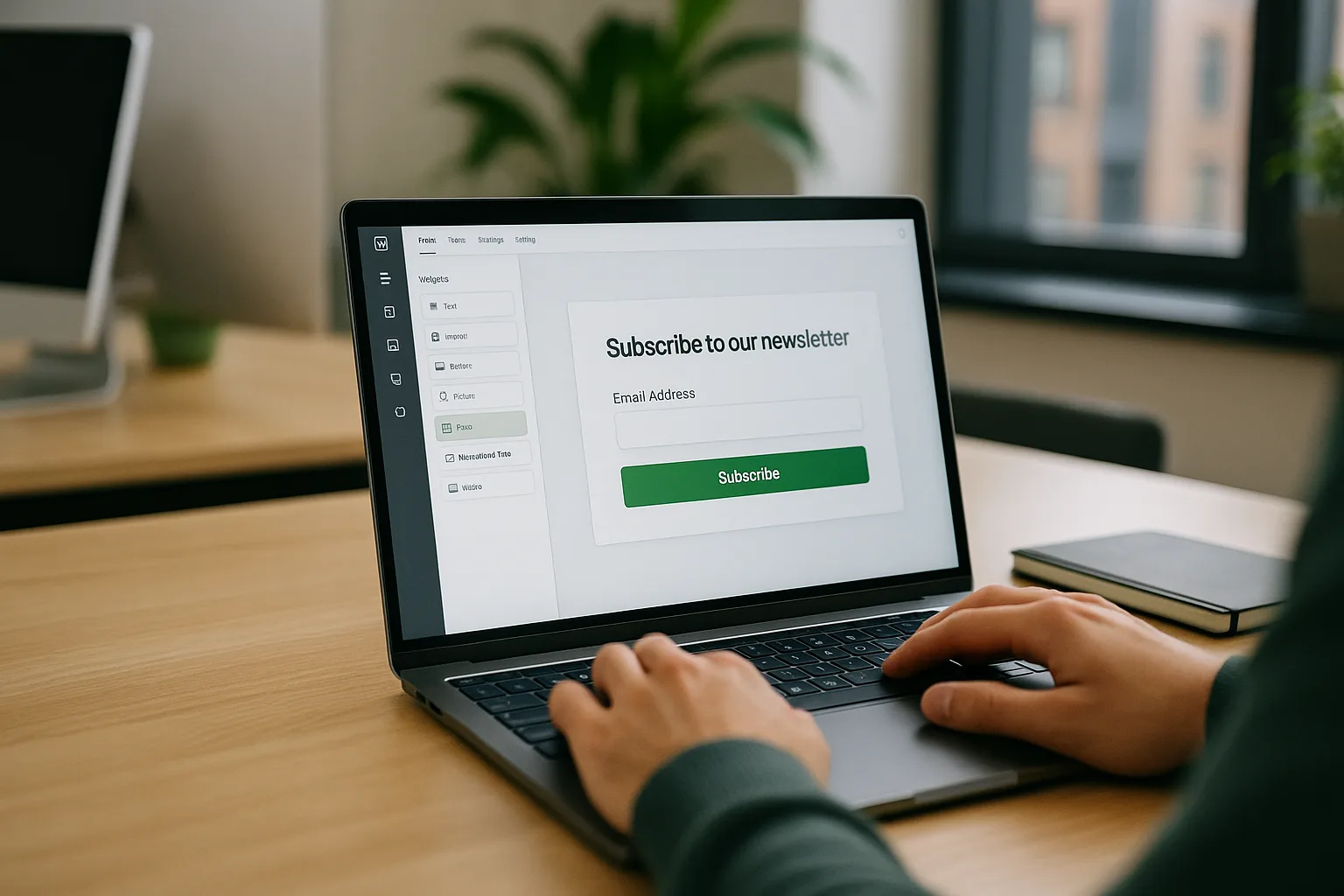
Un formular newsletter site este unul dintre cele mai simple instrumente prin care transformi vizitatorii în contacte pe termen lung. Dacă folosești WebBuilders — constructorul gratuit de site-uri al Q-Web — poți adăuga această secțiune direct din editor, fără nicio linie de cod și fără să plătești nimic.
De ce merită să ai un formular de abonare la newsletter pe site
Rețelele sociale vin și pleacă, algoritmii se schimbă, dar o listă de emailuri rămâne a ta. Oricând publici o ofertă, un articol sau un anunț, ajungi direct în inbox-ul celor care au ales să te urmărească.
Spre deosebire de formularul de contact — care captează o intenție punctuală — formularul de abonare la newsletter construiește o relație continuă. Este util pentru orice tip de afacere: salon de înfrumusețare, restaurant, firmă de servicii sau freelancer.
- Colectezi contacte calificate, nu trafic anonim
- Comunici direct, fără dependență de platforme terțe
- Anunți promoții, noutăți sau articole noi cu un singur email
- Construiești autoritate și fidelizezi clienții existenți
- Costuri de comunicare aproape zero față de publicitatea plătită
WebBuilders include o secțiune dedicată de abonare newsletter în biblioteca de secțiuni gata făcute. Nu trebuie să construiești nimic de la zero — alegi, personalizezi și publici.
Cum adaugi formularul newsletter în WebBuilders: pași clari
Procesul durează câteva minute și nu presupune cunoștințe tehnice. Urmează pașii de mai jos direct în editorul vizual.
Deschide editorul WebBuilders
Accesează webbuilders.site, selectează site-ul pe care lucrezi și intră în modul de editare. Dacă nu ai încă un site creat, îl poți porni de la zero — gratuit, fără cont plătit și fără perioadă de probă.
Adaugă o secțiune nouă
Pe pagina unde vrei să apară formularul — de obicei pagina principală sau un footer extins — apasă butonul de adăugare secțiune. Se deschide biblioteca de secțiuni gata făcute.
Selectează categoria „Abonare newsletter"
Biblioteca este grupată pe tipuri. Găsești categoria Abonare newsletter în lista de tipuri disponibile. Alege varianta vizuală care se potrivește cel mai bine cu designul paginii tale.
Personalizează textul și câmpurile
Dă clic pe orice element — titlu, subtitlu, eticheta butonului — și editează direct. Poți schimba textul îndemnului (ex. „Abonează-te pentru oferte exclusive"), culoarea butonului și orice alt detaliu vizual, folosind drag & drop sau click.
Previzualizează și publică
Folosește funcția de previzualizare pentru a verifica cum arată formularul pe desktop și mobil. Când ești mulțumit, publică site-ul — modificarea apare instantaneu pe adresa ta nume-site.webbuilders.site, cu SSL inclus.
Unde plasezi formularul newsletter pe site pentru rezultate mai bune
Poziția contează. Un formular newsletter site plasat la finalul paginii principale sau imediat după secțiunea de beneficii are mai multe șanse să fie completat decât unul îngropat în subsol.
Alte variante eficiente: după un articol relevant, înainte de footer sau ca secțiune intermediară între două blocuri de conținut. Dacă ai deja un pop-up configurat (secțiune separată în WebBuilders), poți combina cele două pentru acoperire mai bună — dar ai grijă să nu suprasoliciti vizitatorii cu prea multe cereri simultan.
Sfat practic: Textul butonului „Abonează-te" este vag. Încearcă variante mai specifice: „Primesc ofertele" sau „Vreau noutățile" — rata de completare tinde să crească atunci când vizitatorul știe exact ce primește.
Ce să faci după ce formularul e publicat
WebBuilders publică formularul pe site-ul tău, dar gestionarea efectivă a listei de abonați se face printr-un serviciu de email marketing extern (Mailchimp, Brevo etc.) pe care îl alegi tu. Asigură-te că afișezi și o politică de confidențialitate pe site — este o cerință legală conform GDPR.
Dacă site-ul tău a crescut și ai nevoie de funcționalități mai avansate — integrări automate cu CRM-uri sau fluxuri complexe de email — echipa Q-Web oferă servicii de integrări API custom care pot conecta orice formular cu platforma ta de marketing.
Și dacă vrei să înțelegi mai bine cum funcționează bara de navigare a site-ului înainte de a adăuga noi secțiuni, găsești un ghid detaliat în articolul despre bara de navigare în WebBuilders.
Întrebări frecvente despre formularul de newsletter în WebBuilders
Pot adăuga mai multe formulare newsletter pe același site?
Da. Poți insera secțiunea de abonare de câte ori vrei, pe orice pagină a site-ului. WebBuilders nu limitează numărul de secțiuni sau de pagini.
Formularul newsletter funcționează pe mobil?
Da. Secțiunile din WebBuilders sunt responsive — se adaptează automat la orice dimensiune de ecran, inclusiv telefoane și tablete.
Am nevoie de un cont plătit pentru a folosi secțiunea de newsletter?
Nu. WebBuilders este complet gratuit — nu există pachete plătite, limite de site-uri sau perioadă de probă. Adaugi formularul newsletter site fără niciun cost.
Dacă vrei să adaugi un formular newsletter site fără bătăi de cap și fără să plătești nimic, WebBuilders este soluția directă. Deschide editorul, selectează secțiunea potrivită și publică în câteva minute.