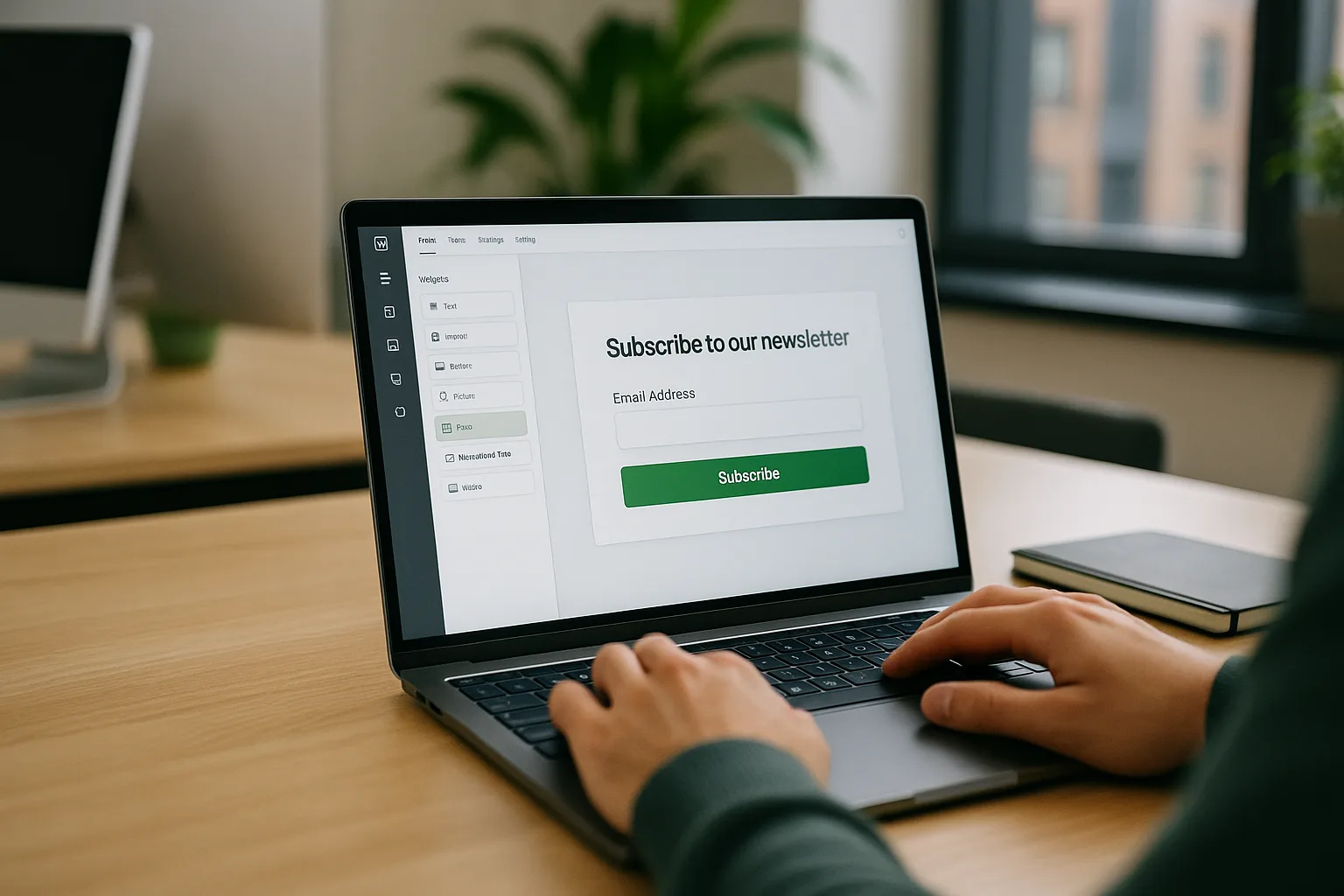

Pagini interioare site în WebBuilders: cum le creezi și le legi în navigare

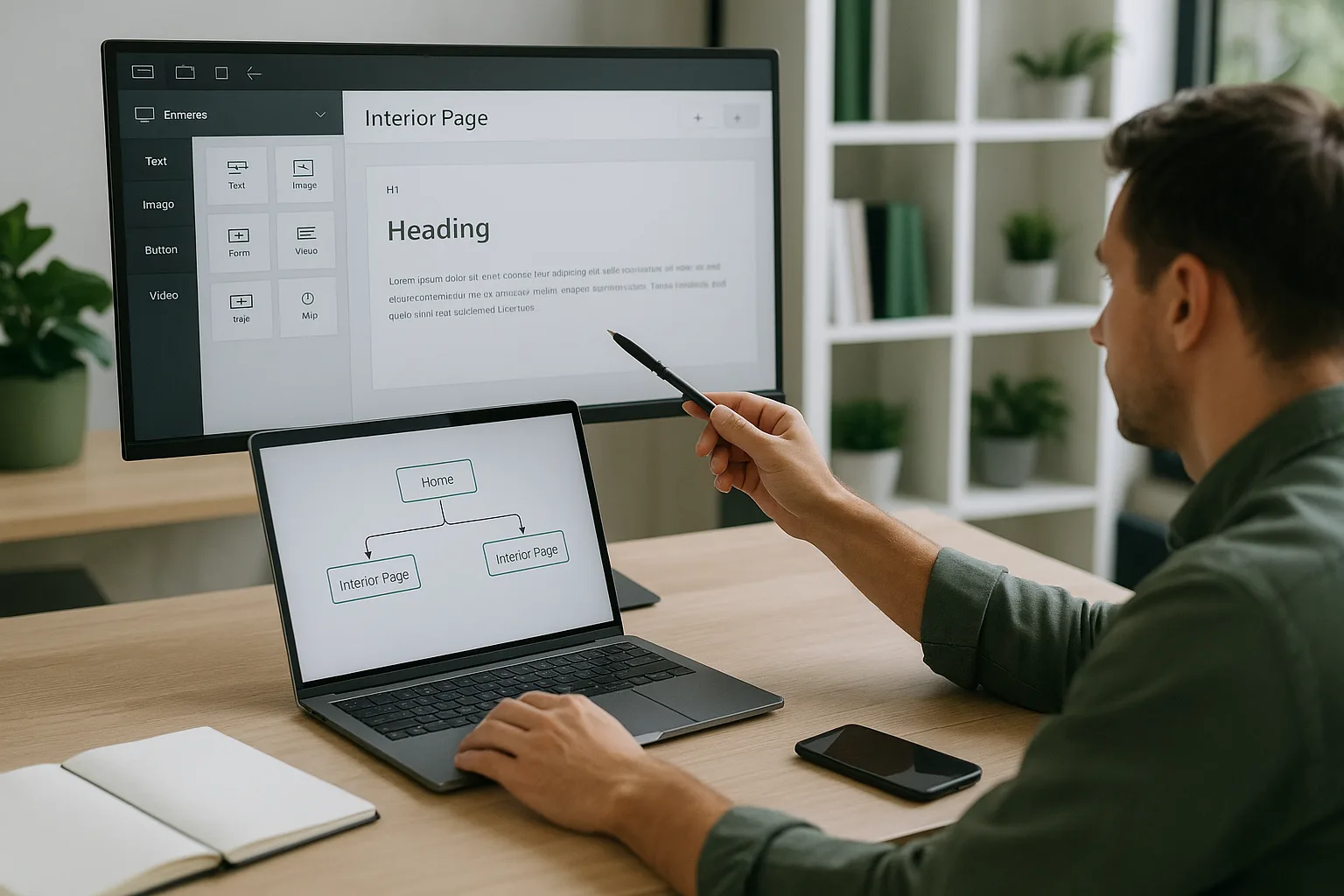
Un site cu o singură pagină poate fi suficient la început, dar pe măsură ce afacerea ta crește, ai nevoie de pagini interioare site separate — Despre noi, Servicii, Contact, Portofoliu și altele. În WebBuilders poți adăuga oricâte pagini dorești, fiecare cu propriul conținut, propriile setări SEO și conectate în meniul de navigare, fără să scrii o linie de cod.
De ce contează structura cu mai multe pagini
Vizitatorii se orientează mai ușor pe un site bine structurat. O pagina dedicată fiecărui subiect înseamnă că motoarele de căutare pot indexa fiecare secțiune separat și că utilizatorul ajunge direct la informația căutată, fără să deruleze prin tot site-ul.
Pe lângă experiența de utilizare, fiecare pagină interioară site poate fi optimizată cu titlu, meta description și cuvinte cheie proprii — un avantaj real față de un site tip „one page" când vine vorba de SEO local sau pe nișă. Dacă vrei să înțelegi mai bine ce structură de pagini are sens pentru afacerea ta, citește și ce trebuie să știi înainte să începi un site de prezentare.
În WebBuilders nu există limită de pagini per site. Poți crea câte pagini interioare ai nevoie, fiecare cu URL, titlu și meta description individuale — totul gratuit, fără abonament.
Cum adaugi o pagină interioară în WebBuilders — pas cu pas
Deschide editorul site-ului tău
Intră în webbuilders.site și selectează proiectul la care lucrezi. Dacă nu ai încă un site, poți crea unul gratuit în câteva minute, fără cont plătit.
Adaugă o pagină nouă
În panoul de gestionare a paginilor (de obicei accesibil din bara laterală sau din meniul principal al editorului), apasă butonul de adăugare pagină. Introdu un nume intern — de exemplu „Servicii" sau „Despre noi" — care te va ajuta să te orientezi în editor.
Configurează setările SEO ale paginii
Fiecare pagină interioară site are câmpuri dedicate pentru titlu SEO, meta description și cuvinte cheie. Completează-le diferit față de pagina principală — motoarele de căutare tratează fiecare URL ca pe o entitate separată.
Construiește conținutul paginii
Folosește biblioteca de secțiuni gata făcute: hero, beneficii, descriere servicii, galerie, formular de contact sau orice altă secțiune potrivită. Toate se adaugă prin drag & drop, direct în browser.
Leagă pagina în bara de navigare
Selectează secțiunea de navigare (header/navbar) adăugată anterior și editează elementele de meniu. Adaugă un item nou, alege pagina interioară creată și salvează. Repetă pentru fiecare pagină pe care vrei să o afișezi în meniu.
Cum configurezi corect bara de navigare după ce ai mai multe pagini
Adăugarea paginilor fără a actualiza navigarea e una dintre cele mai frecvente greșeli. Vizitatorul nu poate ajunge pe o pagină pe care nu o vede în meniu. În WebBuilders, bara de navigare se editează ca orice altă secțiune — dai clic pe ea, modifici itemii din meniu și adaugi link-ul intern către noua pagină.
Dacă nu ai adăugat încă o bară de navigare sau vrei să o configurezi corect de la zero, urmărește ghidul detaliat: cum adaugi și configurezi bara de navigare în WebBuilders.
Sfat practic: ține meniul de navigare scurt — maxim 5–6 elemente vizibile. Dacă ai mai multe pagini interioare, grupează-le logic sau lasă unele accesibile doar din footer sau din butoane de pe pagina principală.
Ce pagini interioare merită să creezi pentru un site de prezentare
Nu toate site-urile au nevoie de aceleași secțiuni separate. Iată o structură de bază care funcționează pentru majoritatea afacerilor mici:
- Acasă (Home) — prezentare generală, mesaj principal, CTA spre celelalte pagini.
- Despre noi — povestea firmei, echipa, valorile — construiește încredere.
- Servicii — câte o pagină (sau secțiune) per serviciu, cu detalii și beneficii clare.
- Portofoliu / Proiecte — imagini, descrieri, rezultate concrete.
- Contact — formular, date de contact, hartă sau program de lucru.
- Politică de confidențialitate — obligatorie dacă colectezi date prin formulare sau cookie-uri.
Verificare înainte de publicare
Înainte să trimiți site-ul live, folosește funcția de previzualizare din WebBuilders pentru a testa fiecare pagină interioară site. Verifică dacă linkurile din meniu funcționează, dacă textele SEO sunt completate și dacă secțiunile arată bine atât pe desktop, cât și pe mobil.
După publicare, site-ul devine disponibil instant pe adresa ta de forma nume-site.webbuilders.site, cu certificat SSL inclus. Dacă la un moment dat ai nevoie de un domeniu personalizat, integrări avansate sau un site de prezentare profesional construit de o echipă dedicată, Q-Web poate prelua proiectul.
Pot adăuga pagini interioare și după ce site-ul e publicat?
Da. În WebBuilders poți adăuga sau modifica pagini interioare site oricând, chiar și după publicare. Modificările se aplică imediat după ce apeși butonul de publicare din editor.
Fiecare pagină interioară are propriul URL?
Da. Fiecare pagină primește un URL propriu generat automat pe baza numelui paginii. Acesta apare în bara de adrese a browserului și poate fi folosit direct în linkurile din meniu sau din alte secțiuni ale site-ului.
Dacă ai parcurs pașii de mai sus, ai deja un site cu structură clară, navigare funcțională și pagini optimizate SEO individual. Încearcă gratuit — fără cont plătit, fără limită de pagini:
Creează-ți site-ul gratuit în WebBuildersSau, dacă preferi să delegi totul unei echipe cu experiență, discută cu noi despre proiectul tău.