
Secțiune blog site în WebBuilders: cum o adaugi pas cu pas

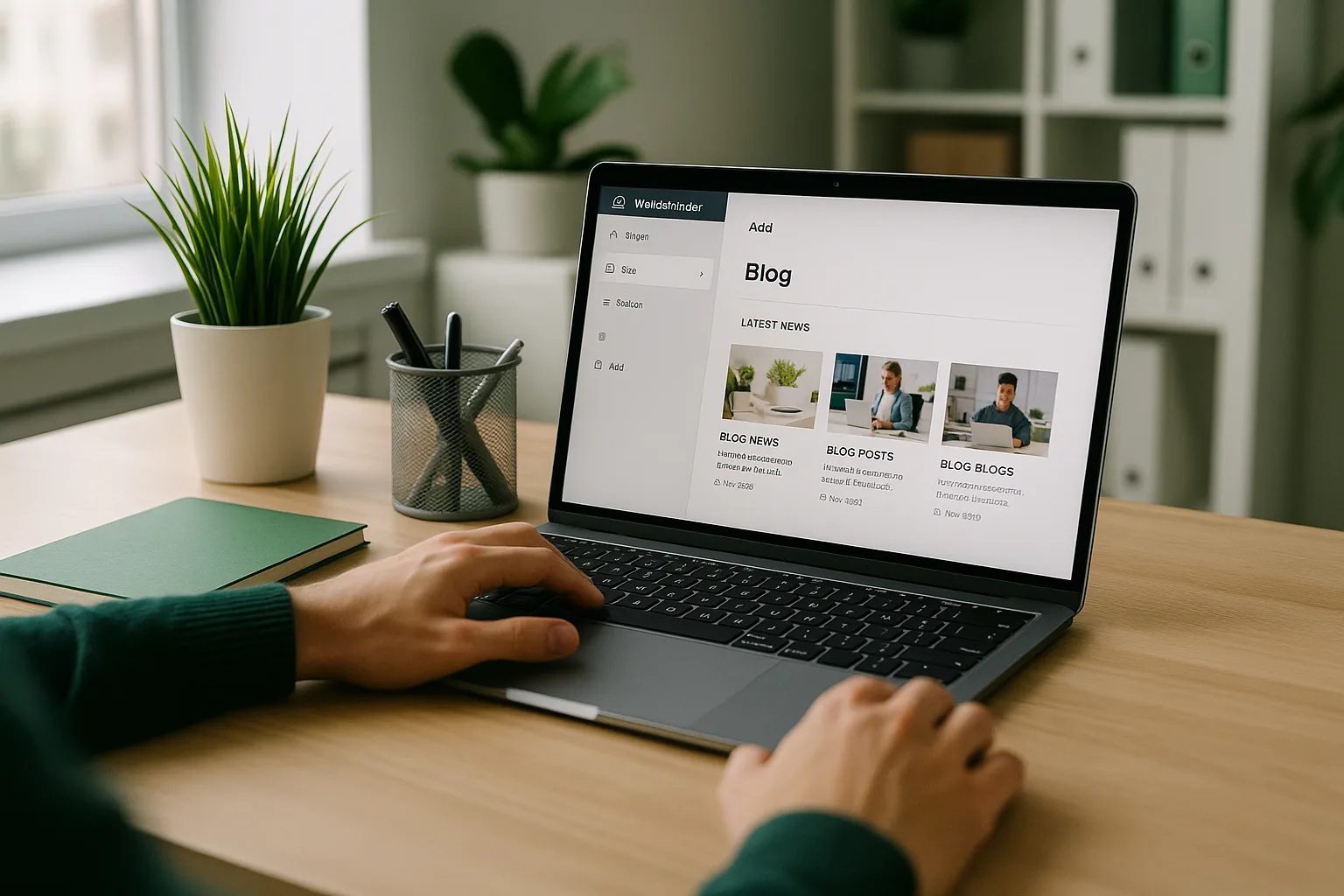
Dacă ai deja un site construit în WebBuilders și vrei să publici noutăți, articole sau anunțuri despre afacerea ta, adăugarea unei secțiuni blog site este primul pas. Nu ai nevoie de cunoștințe tehnice — editorul vizual drag & drop face totul simplu și rapid, direct din browser.
De ce merită să ai o secțiune de blog sau noutăți pe site
O secțiune de noutăți îți oferă un spațiu dedicat în care vizitatorii pot vedea ce mai faci: lansări de produse, oferte, evenimente, articole utile sau orice alt conținut care ține audiența conectată la brandul tău.
Chiar dacă nu ești blogger, câteva actualizări periodice transmit un mesaj clar: firma ta e activă, de încredere și se gândește la clienți. Asta contează mai ales dacă ai un site de prezentare și vrei să dai o dimensiune dinamică unui site altfel static.
Important: Secțiunea de blog din WebBuilders este o secțiune vizuală statică — afișează carduri cu titlu, imagine și text. Nu generează articole dinamice cu URL-uri separate. Este ideală pentru pagini de noutăți, anunțuri sau prezentări de proiecte.
Cum adaugi secțiunea blog site în WebBuilders: pași concreți
Procesul durează câteva minute. Urmează pașii de mai jos și vei avea secțiunea publicată înainte să închizi browserul.
Deschide editorul și alege pagina potrivită
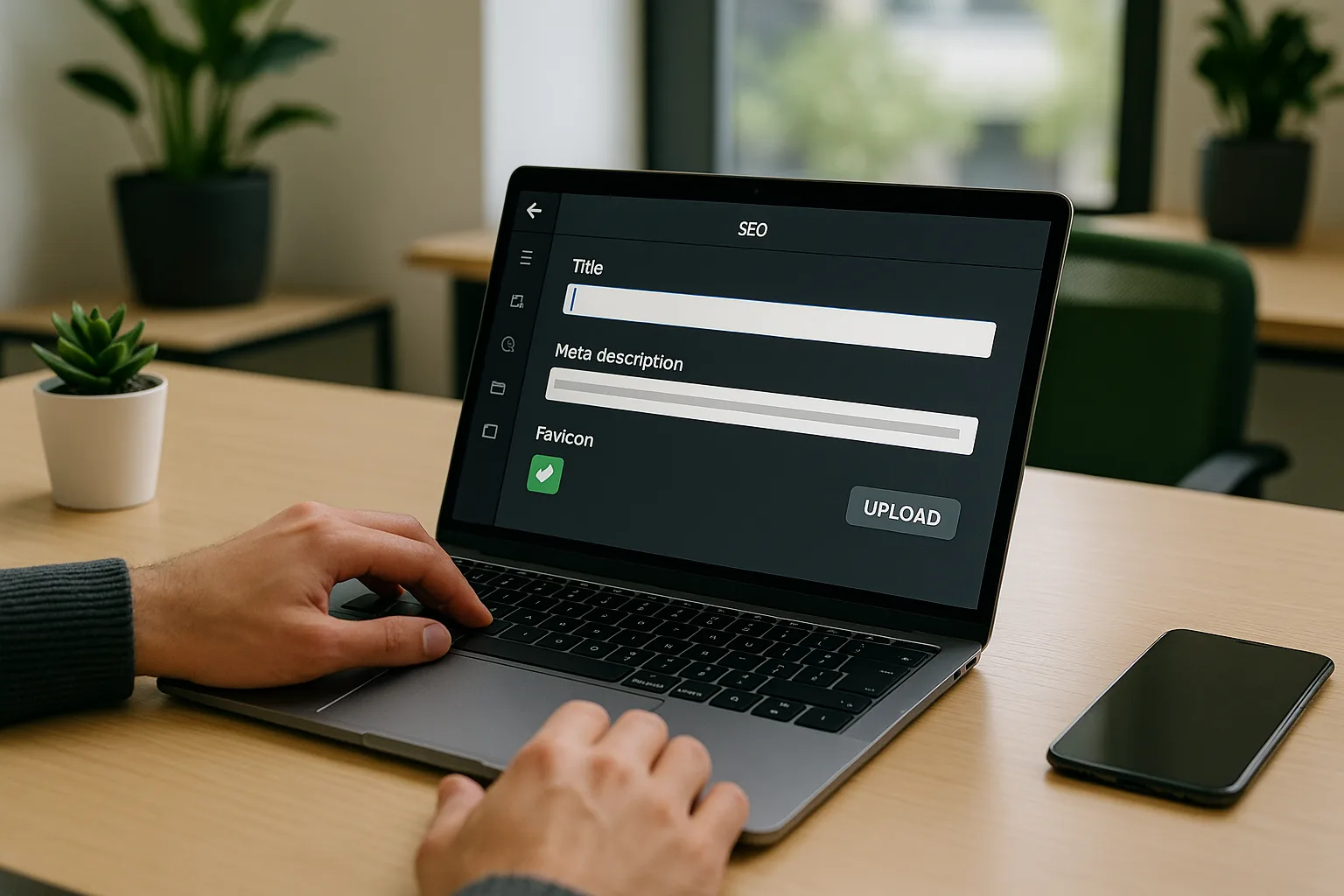
Intră în WebBuilders și deschide site-ul tău. Poți adăuga secțiunea pe pagina principală sau pe o pagină separată numită „Blog" sau „Noutăți". WebBuilders îți permite să creezi mai multe pagini, fiecare cu titlu și meta description proprii — ideal dacă vrei ca pagina de noutăți să fie indexată separat.
Adaugă secțiunea din bibliotecă
Apasă butonul „+ Adaugă secțiune" din editor. În biblioteca de secțiuni gata făcute, caută categoria „Blog". Vei găsi mai multe variante de layout — cu carduri pe rânduri, cu imagine mare, cu grilă compactă. Alege modelul care se potrivește stilului vizual al site-ului tău.
Personalizează cardurile de articol
Dă clic pe fiecare card din secțiune și editează direct: titlul noutății, textul rezumat și imaginea. Poți încărca orice format de imagine — WebBuilders o redimensionează automat și o convertește în WebP pentru viteză maximă. Ajustează numărul de carduri afișate în funcție de câte noutăți ai.
Adaugă butoane de acțiune pe fiecare card
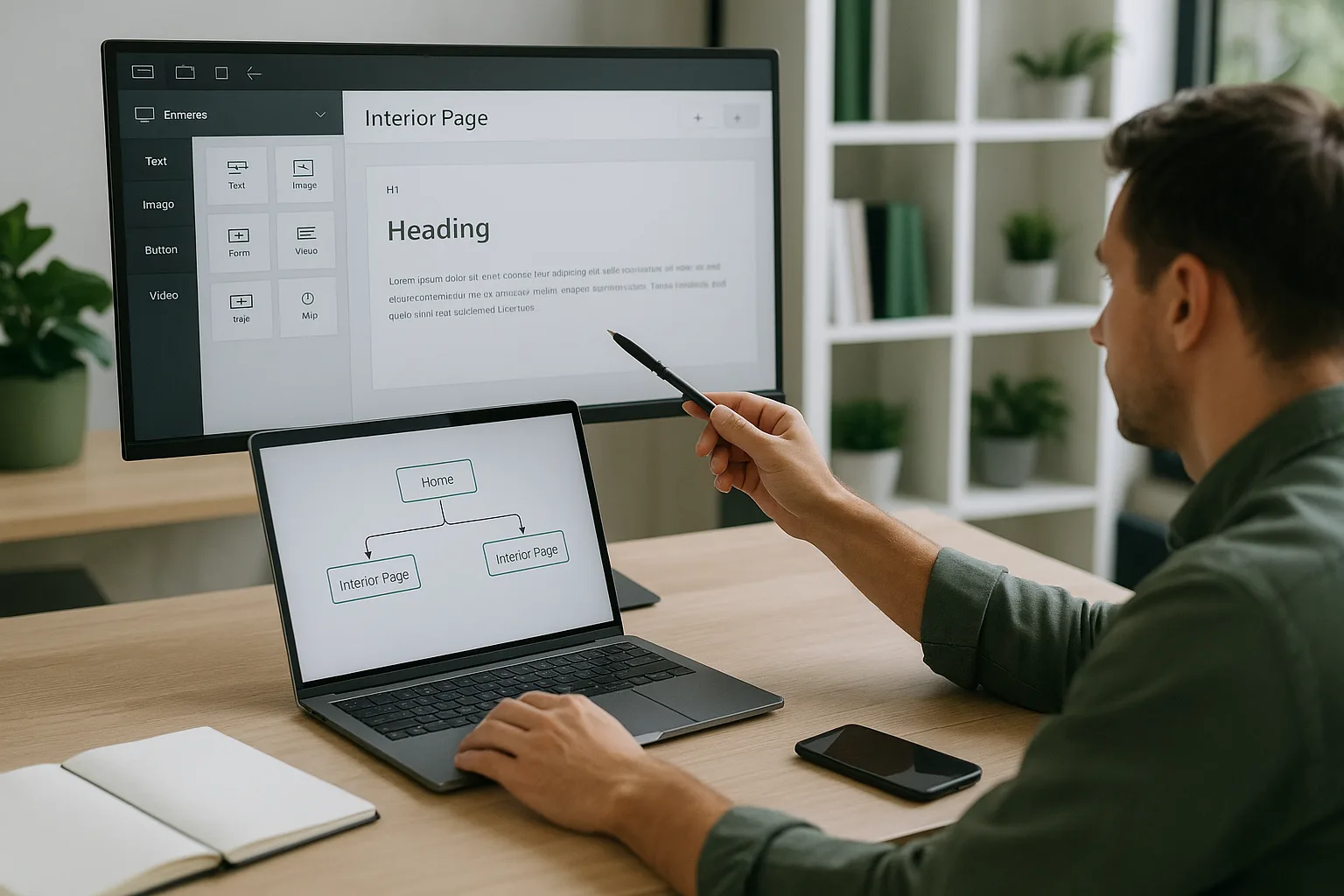
Dacă vrei ca vizitatorii să poată afla mai multe, adaugă un buton „Citește mai mult" pe fiecare card. Poți lega butonul de o pagină interioară din site, creată cu secțiunea de tip „Pagini interioare" din bibliotecă. Astfel, fiecare noutate are propriul spațiu detaliat, fără să ai nevoie de un sistem de blog complex.
Previzualizează și publică
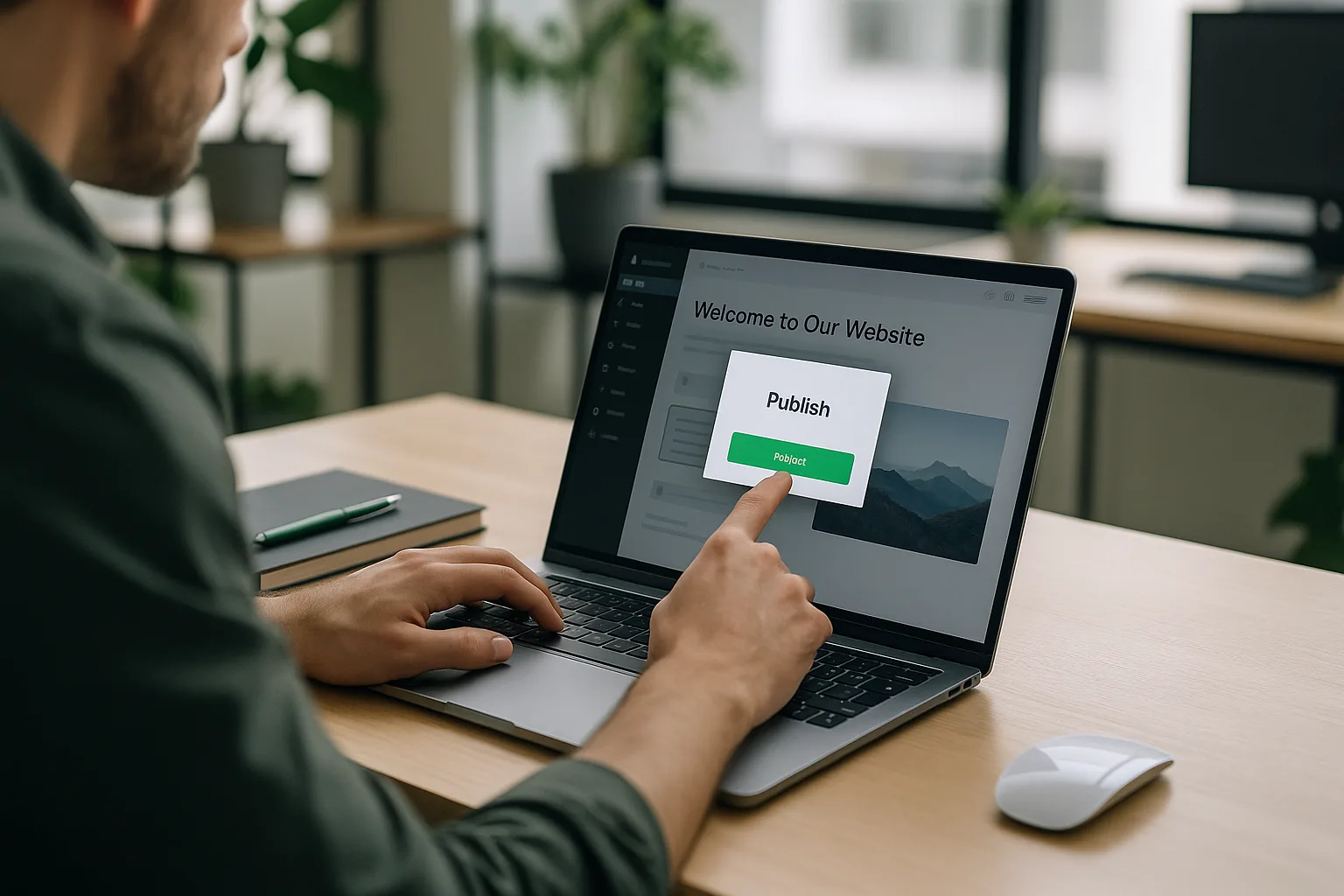
Folosește funcția de previzualizare pentru a verifica cum arată secțiunea pe desktop și mobil. Când ești mulțumit, apasă Publică — site-ul se actualizează instant la adresa ta de forma nume-site.webbuilders.site, cu certificat SSL inclus.
Sfaturi pentru o secțiune blog site eficientă
Aspectul tehnic e rezolvat, dar conținutul rămâne responsabilitatea ta. Iată ce funcționează în practică:
- Folosește imagini reprezentative pentru fiecare noutate — o fotografie reală din activitatea firmei tale funcționează mai bine decât un stock photo generic.
- Titlul cardului trebuie să fie scurt și clar: „Lansăm noul meniu de vară" e mai bun decât „Noutăți din bucătăria noastră".
- Rezumatul de sub titlu — 1–2 fraze — trebuie să convingă vizitatorul să apese pe buton sau să continue lectura.
- Actualizează secțiunea cel puțin o dată pe lună: un blog cu ultima noutate din urmă cu un an creează o impresie proastă.
- Dacă ai mai multe categorii de conținut (oferte, știri, proiecte), ia în considerare mai multe secțiuni blog pe pagini separate, fiecare cu propria structură SEO.
Sfat practic: Leagă secțiunea de blog de bara de navigare a site-ului. Un link vizibil în meniu crește șansele ca vizitatorii să descopere noutățile tale. Dacă nu ai configurat încă navigarea, citește ghidul nostru despre bara de navigare site în WebBuilders.
Când are sens să treci la un blog dinamic
Secțiunea de blog din WebBuilders acoperă bine nevoia de a afișa noutăți, anunțuri și actualizări periodice pe un site de prezentare. Dacă afacerea ta ajunge la un punct în care ai nevoie de zeci sau sute de articole cu URL-uri individuale, categorizare și optimizare SEO avansată per articol, atunci e momentul să discuți despre o soluție mai robustă.
Echipa Q-Web poate construi site-uri cu sistem de blog integrat, adaptat exact nevoilor tale, cu optimizare SEO inclusă de la bun început. Este pasul firesc după ce ai validat ideea și audiența pe WebBuilders.
Întrebări frecvente despre secțiunea de blog în WebBuilders
Pot adăuga mai multe secțiuni blog site pe aceeași pagină?
Da. Poți insera oricâte secțiuni din biblioteca WebBuilders pe aceeași pagină. Dacă vrei să separi „Articole" de „Oferte", adaugă două secțiuni blog distincte, fiecare cu propriul titlu și conținut.
Secțiunea de blog afectează viteza site-ului?
Nu în mod semnificativ, dacă imaginile sunt optimizate. WebBuilders convertește automat imaginile în WebP, ceea ce reduce semnificativ dimensiunea lor. Alege imagini clare, dar nu încărca fișiere RAW sau TIFF de dimensiuni enorme.
Pot descărca site-ul cu secțiunea de blog inclusă?
Da. WebBuilders îți permite să descarci site-ul complet ca arhivă, inclusiv toate secțiunile adăugate, pentru a-l putea găzdui unde dorești.
Dacă ești gata să adaugi o secțiune blog site și să dai viaț afacerii tale online, încearcă gratuit constructorul WebBuilders — fără cont plătit, fără perioadă de probă, fără limite de pagini: webbuilders.site.
Iar dacă proiectul tău a crescut și ai nevoie de funcționalități mai avansate, echipa Q-Web este la un mesaj distanță.
Solicită ofertă pentru site cu blog integrat