
Secțiune media site în WebBuilders: cum adaugi imagini și video
O secțiune media site bine pusă la punct poate face diferența dintre un vizitator care rămâne pe pagină și unul care o închide în câteva secunde. În WebBuilders, constructorul gratuit de site-uri al Q-Web, adaugi imagini și videoclipuri direct din editor, fără cod și fără să instalezi nimic. Acest ghid îți arată exact cum faci asta, pas cu pas.
Ce este secțiunea media și când o folosești
Secțiunea media este un bloc dedicat conținutului vizual: imagini singulare, combinații imagine-text sau videoclipuri embed. O folosești atunci când vrei să prezinți un produs, să ilustrezi un serviciu sau să intercalezi un clip demonstrativ între două blocuri de text.
În WebBuilders, secțiunile de tip media se găsesc în biblioteca de secțiuni gata făcute, alături de galerii, bannere și alte tipuri de conținut vizual. Sunt independente de secțiunea galerie (care afișează un grid de imagini) — media se concentrează pe un singur element vizual, cu impact maxim.
WebBuilders acceptă orice format de imagine și o convertește automat în WebP — formatul recomandat pentru viteza de încărcare pe web. Nu trebuie să optimizezi imaginile înainte de upload.
Cum adaugi o secțiune media site în WebBuilders
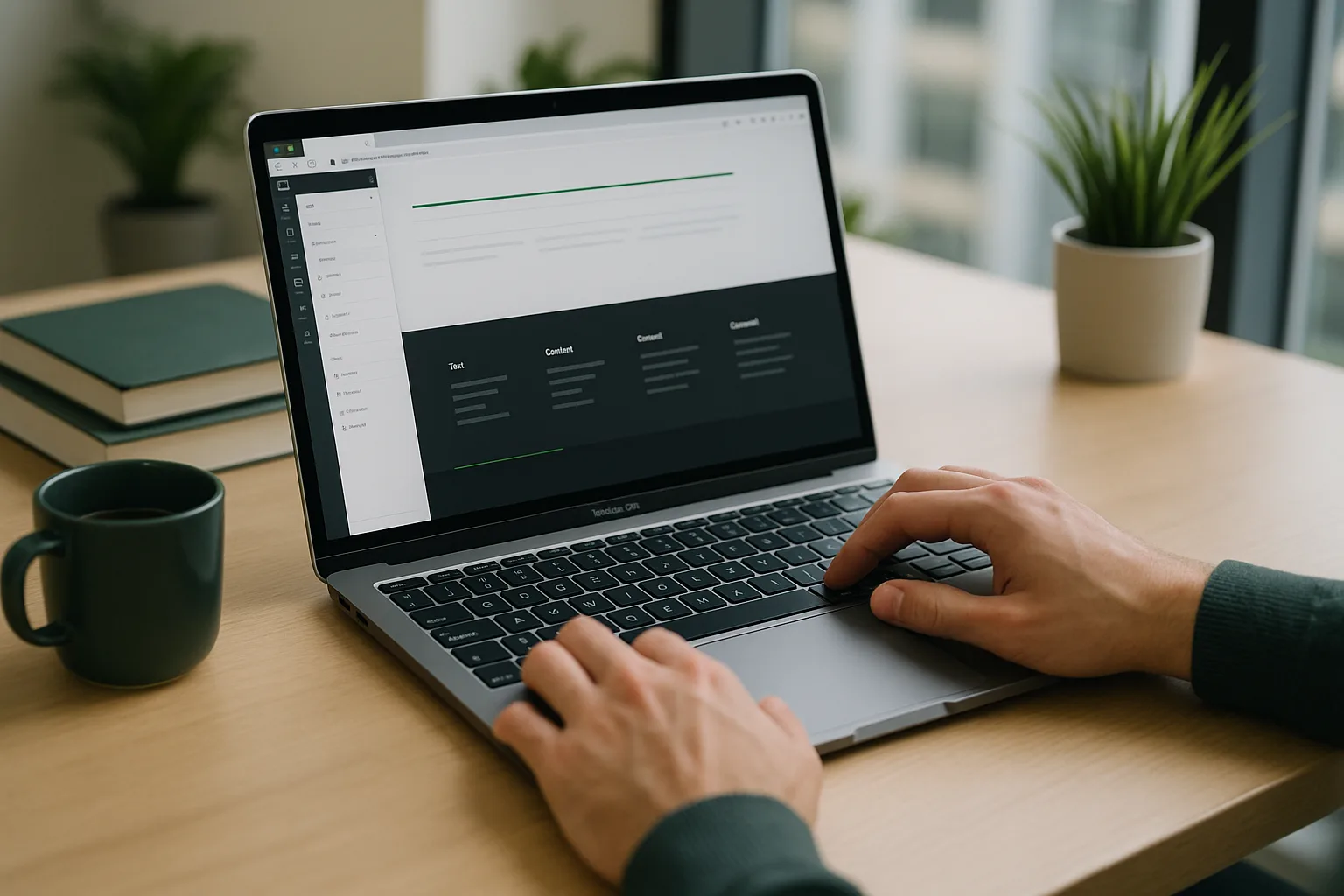
Deschide editorul și selectează pagina
Intră în WebBuilders și deschide site-ul la care lucrezi. Dacă ai mai multe pagini, asigură-te că ești pe pagina unde vrei să adaugi conținutul vizual — fiecare pagină este independentă și poate conține secțiuni diferite.
Adaugă o secțiune din biblioteca media
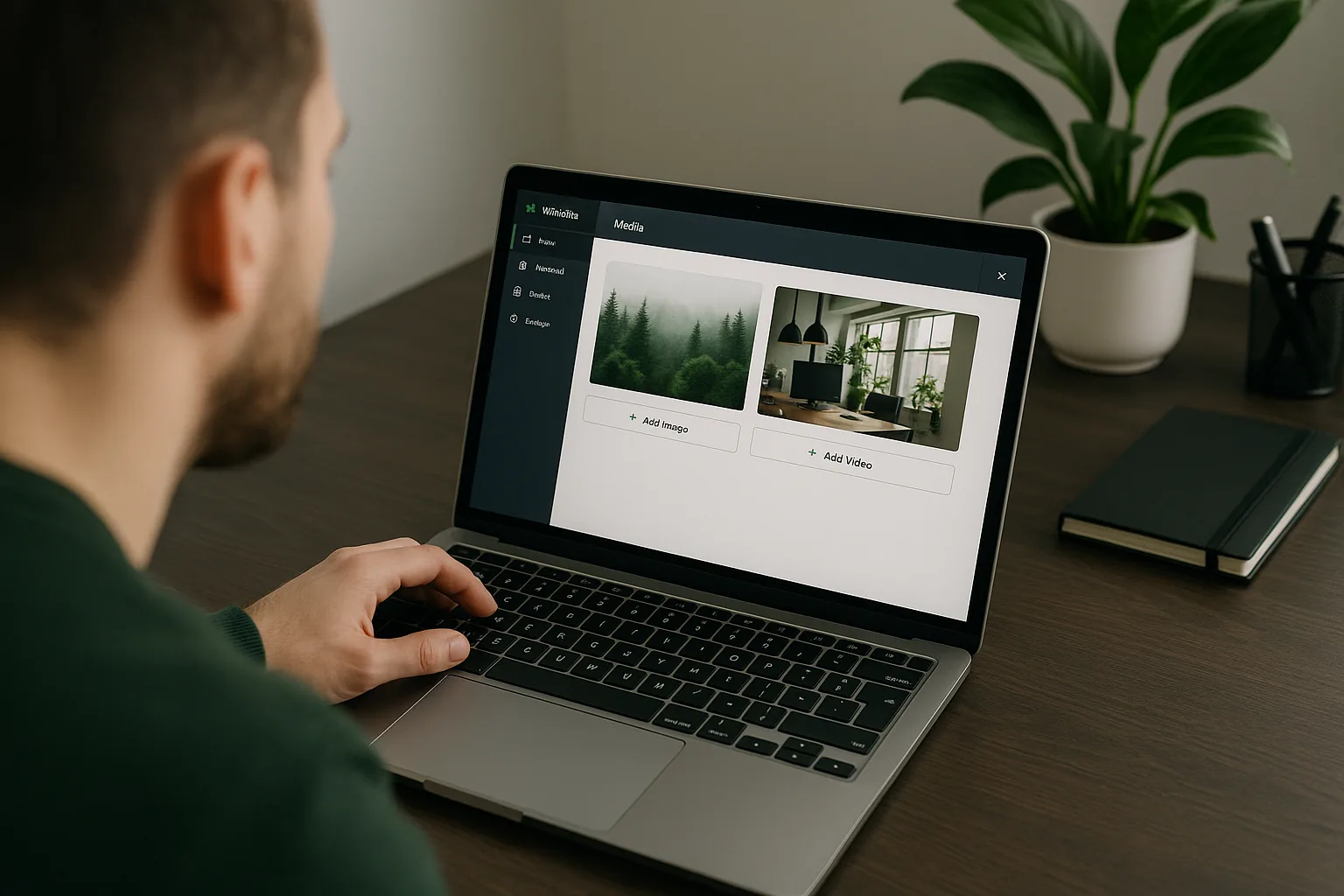
Apasă butonul de adăugare secțiune (de obicei un buton „+" între blocurile existente). În fereastra care se deschide, caută categoria Media. Vei găsi mai multe variante: imagine full-width, imagine cu text alăturat, video embed centrat. Alege modelul care se potrivește cel mai bine cu structura paginii tale.
Înlocuiește imaginea placeholder
Secțiunea vine cu o imagine de demonstrație. Dă clic pe ea, apasă „Schimbă imaginea" și încarcă fișierul tău din calculator. WebBuilders o redimensionează automat și o convertește în WebP. Nu există limite de format — JPEG, PNG, SVG, WEBP — toate sunt acceptate.
Adaugă un videoclip embed
Dacă vrei să incluzi un video (de exemplu un clip de prezentare de pe YouTube sau Vimeo), alege un template de tip video din aceeași categorie Media. În câmpul dedicat, lipești link-ul direct al videoclipului. Playerul se încarcă automat în secțiune — fără cod, fără iFrame manual.
Ajustează textul și ordinea secțiunilor
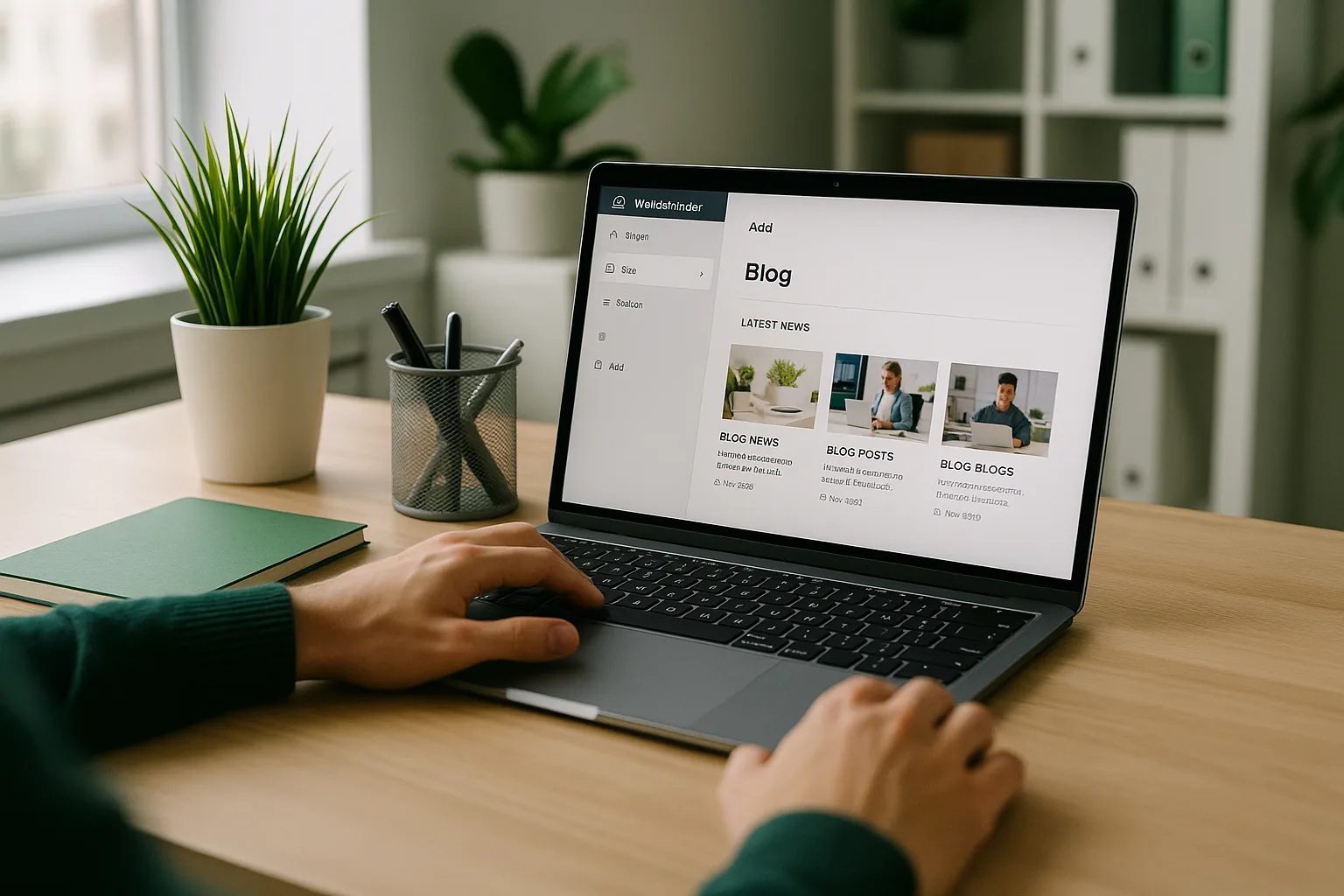
Dacă ai ales un template imagine + text, editează titlul și paragraful direct în editor, prin clic pe fiecare element. Poți muta secțiunea media mai sus sau mai jos pe pagină prin drag & drop — exact ca orice alt bloc din WebBuilders.
Ce să ții minte când configurezi o secțiune media
Câteva practici simple îți garantează un rezultat curat, indiferent de tipul de conținut vizual pe care îl folosești.
- Folosește imagini cu rezoluție suficientă (minim 1200px lățime pentru imagini full-width) — WebBuilders le redimensionează, dar nu poate compensa o fotografie neclară.
- Alege un singur element vizual dominant per secțiune; prea multe imagini sau videoclipuri în același bloc aglomerează pagina și distrag atenția.
- Dacă adaugi un video embed, verifică că videoclipul sursă este public și nu are restricții de redare pe alte site-uri.
- Alternanța imagine-text și video-text face pagina mai ușor de parcurs și ține vizitatorii mai mult timp pe site.
- Previzualizează pagina înainte de publicare pentru a verifica proporțiile imaginilor pe mobil și desktop.
Sfat practic: Pentru o pagină de prezentare a unui serviciu, combină o secțiune media cu imagine relevantă imediat după secțiunea hero. Asta ancorează vizitatorii vizual și le confirmă că sunt pe pagina potrivită — mai ales pe mobil, unde textul lung se citește greu.
Cum se integrează secțiunea media în structura site-ului
O secțiune media site nu stă izolată — funcționează cel mai bine intercalată între alte blocuri. De exemplu, poți plasa o secțiune media după blocul de beneficii și înainte de formularul de contact, pentru a susține vizual argumentele din text. Sau poți folosi un video embed ca element central pe o pagină dedicată unui serviciu, cu text scurt deasupra și un buton CTA dedesubt.
Dacă construiești un site cu mai multe pagini în WebBuilders, fiecare pagină poate avea propria sa secțiune media configurată diferit — nu ești limitat la un singur șablon. Poți vedea cum structurăm paginile și în ghidurile noastre despre bara de navigare în WebBuilders sau despre crearea unui site de prezentare de la zero.
Dacă ai nevoie de funcționalități mai complexe — animații, galerii dinamice sau integrări personalizate — echipa Q-Web oferă servicii complete de creare site web, unde totul se construiește custom, în funcție de obiectivele tale.
Publică și verifică
După ce ai configurat secțiunea media site și ești mulțumit de cum arată în previzualizare, apasă „Publică". Site-ul devine imediat disponibil pe adresa ta de forma nume-site.webbuilders.site, cu SSL inclus. Poți reveni oricând în editor să schimbi imaginea sau videoclipul, fără să afectezi restul paginii.
Încearcă gratuit chiar acum — nu ai nevoie de cont plătit și nu există limită de site-uri sau perioadă de probă: webbuilders.site.
Solicită o consultație gratuită