
Secțiunea de beneficii site în WebBuilders: cum o configurezi corect

Dacă ai ajuns pe pagina unui site și ai rămas acolo mai mult de zece secunde, probabil că secțiunea beneficii site și-a făcut treaba: ți-a explicat clar de ce ar trebui să continui să citești. Această secțiune este, de fapt, unul dintre cele mai puternice instrumente de convingere dintr-un site de prezentare — și în WebBuilders, constructorul gratuit al Q-Web, o poți construi vizual, fără o singură linie de cod.
De ce contează secțiunea de beneficii pe site-ul tău
Vizitatorul care ajunge pe site-ul tău nu citește tot. Scanează. Dacă în primele câteva secunde nu înțelege ce câștigă alegând serviciul sau produsul tău, va închide pagina. Secțiunea de beneficii traduce caracteristicile tehnice în avantaje concrete pentru client.
Diferența dintre o caracteristică și un beneficiu este simplă: „Livrare în 24 de ore" este o caracteristică. „Primești produsul mâine, fără să ieși din casă" este un beneficiu. Prima informează, a doua convinge.
Regula de bază: fiecare beneficiu trebuie să răspundă la întrebarea „Ce câștig eu din asta?". Dacă răspunsul e neclar, reformulează sau elimină acel punct.
Cum adaugi o secțiune de beneficii în WebBuilders
WebBuilders vine cu o bibliotecă de secțiuni gata făcute, grupate pe tipuri — inclusiv secțiunea „Beneficii". Iată cum procedezi pas cu pas:
Deschide editorul de pagină
Intră în contul tău WebBuilders și selectează pagina pe care vrei să adaugi secțiunea. Editorul vizual drag & drop se deschide direct în browser — nu ai nevoie de niciun program instalat.
Adaugă o secțiune nouă
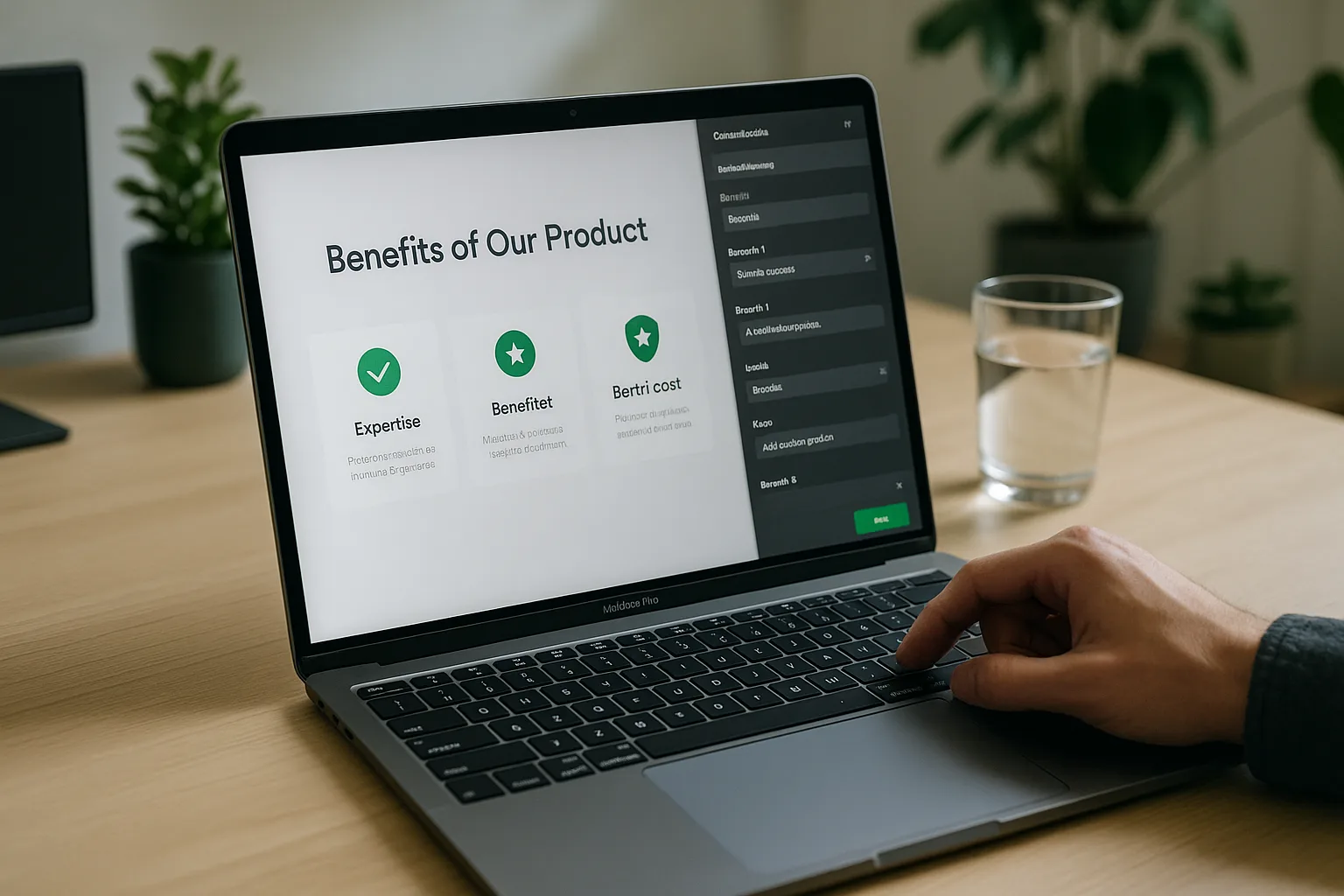
Apasă butonul „+ Adaugă secțiune" din interfața editorului. Vei vedea biblioteca de secțiuni grupate pe categorii. Navighează la categoria Beneficii și alege layout-ul care se potrivește cu stilul site-ului tău.
Editează conținutul direct pe pagină
Fiecare element de text — titlu, subtitlu, descriere pentru fiecare beneficiu — se editează cu un simplu clic. Nu există formulare separate sau panouri ascunse. Ce modifici, vezi imediat pe ecran.
Înlocuiește iconițele și imaginile
Biblioteca media din WebBuilders acceptă orice format de imagine. Încarcă imaginea, iar platforma o redimensionează automat și o convertește în WebP pentru viteză maximă. Alege iconițe relevante pentru fiecare beneficiu — vizualul ajută vizitatorul să proceseze informația mai rapid.
Previzualizează și publică
Folosește funcția de previzualizare pentru a verifica cum arată secțiunea pe desktop și mobil. Când ești mulțumit, publică instantaneu. Site-ul tău primește automat un certificat SSL inclus.
Ce să scrii în secțiunea beneficii site: sfaturi practice
Structura vizuală e doar jumătate din treabă. Conținutul e cel care face diferența. Iată câteva principii de care să ții cont:
- Folosește maxim 5–6 beneficii. Dacă listezi zece puncte, vizitatorul nu va reține niciunul. Prioritizează ce contează cel mai mult pentru clientul tău ideal.
- Fiecare beneficiu are titlu scurt + o frază explicativă. Titlul captează atenția, fraza oferă context. Exemplu: „Economisești timp — configurarea durează sub 30 de minute, fără ajutor tehnic."
- Vorbește despre client, nu despre tine. Înlocuiește „Noi oferim suport 24/7" cu „Primești ajutor oricând ai nevoie, ziua sau noaptea."
- Adaugă cifre concrete acolo unde există. „Răspundem în mai puțin de 2 ore" e mai credibil decât „Răspundem rapid."
- Leagă beneficiile de o problemă reală. Gândește-te ce frustrare rezolvi și formulează beneficiul ca soluție directă.
Sfat practic: înainte să scrii beneficiile, notează 3 obiecții frecvente ale clienților tăi. Fiecare beneficiu bun neutralizează cel puțin una dintre aceste obiecții.
Secțiunea de beneficii în contextul structurii de ansamblu a site-ului
Secțiunea beneficii funcționează cel mai bine plasată imediat după hero sau după o scurtă introducere despre ce face afacerea ta. Vizitatorul tocmai a aflat ce faci — acum vrea să înțeleagă de ce să te aleagă pe tine.
Dacă ești la început și construiești prima structură a site-ului tău, articolul Creare site web de prezentare: ce trebuie să știi înainte să începi îți oferă o imagine de ansamblu utilă despre ordinea secțiunilor și rolul fiecăreia.
De asemenea, dacă vrei să te asiguri că navigarea spre și dinspre secțiunea beneficii e clară pentru vizitatori, consultă și ghidul despre bara de navigare în WebBuilders.
Greșeli frecvente în secțiunea de beneficii site
Chiar și cu un tool intuitiv ca WebBuilders, conținutul poate sabota designul. Evită aceste capcane comune:
- Beneficii scrise ca titluri de funcții: „Sistem avansat de notificări" nu spune nimic clientului. Reformulează: „Ești informat în timp real, fără să verifici manual."
- Texte prea lungi sub fiecare iconiță: Secțiunea de beneficii nu e locul pentru explicații detaliate. Detaliile merg pe o pagină separată sau în secțiunea de descriere.
- Iconițe generice care nu au legătură cu beneficiul: O iconiță cu un glob nu explică nimic dacă beneficiul e despre economie de timp. Alege vizualuri coerente cu mesajul.
- Lipsa unui CTA după secțiunea de beneficii: Dacă ai convins vizitatorul, trebuie să îi spui imediat ce să facă. Un buton simplu — „Contactează-ne" sau „Vezi prețurile" — face tranziția naturală.
Secțiunea beneficii site bine construită poate fi factorul care transformă un vizitator curios într-un client care acționează. WebBuilders îți pune la dispoziție layout-urile și biblioteca de secțiuni — tu trebuie să aduci mesajul corect.
Dacă nu ai început încă site-ul, WebBuilders e gratuit, fără pachete plătite și fără limită de număr de site-uri. Intră, alege un template pentru secțiunea de beneficii și testează cum arată mesajul tău în practică.
Solicită ofertă pentru un site profesional